int 3 のブレークポイントがNOPに書き換えられてしまう

午後3時半起床,晴れ.朝食は薄切り食パン2枚のチーズトースト,コロッケ小1個.グーグルアカウントへのログインを二段階認証からスマホを使ったログインに切り替えたところ,マイクロソフトアカウントで起きていたのと同じ問題が発生するようになった.メールアカウントでログインできないという問題だ.この解決法はマイクロソフトの場合と同じく,「アプリケーションパスワード」というのを使うしかない.

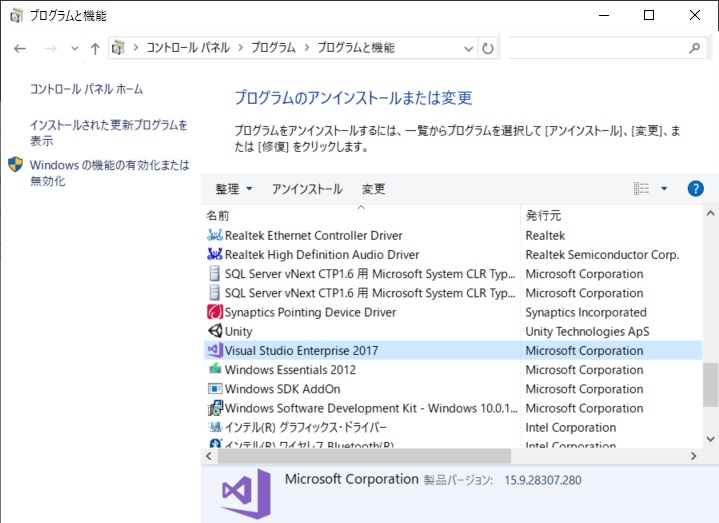
「アプリケーションパスワード」を設定する画面が見つからない.カスペルスキーのアプリロックを解除したところ,この通知は出なくなった.ついでに,グーグル開発者チームアプリを「無効」に設定した.この操作で開発者チームアプリは一旦アンインストールされたが,そのあと「工場出荷時」の状態にリセットされた.また,Visual StudioのフォントをUI Meiryo11ポイントに切り替えた.

開発環境ではまだ,outlookのエラーが続いている.この不良を調整するためにはマイクロソフトアカウントを「Windows Hello」に対応させる必要があると言う.Windows Hello というのは「指紋または顔認証」を使ったサインインのことだ.すでにスマホにはMicrosoft Authenticator を導入済みなのだが…. Windows Hello を設定したが,outlookのエラーは止まらない.メールだけを同期させるようにしてとりあえず解消.

AIの上流系をダンプしてみた.

CARDLINK:#119 @121A I
     父:CARDLINK:#125 @149A L
         父:CARDLINK:#127 @159A M
         母:CARDLINK:#129 @715A N
     母:CARDLINK:#115 @80A G
         父:CARDLINK:#109 @19A D
             父:CARDLINK:#113 @77A F
     父:CARDLINK:#103 @1A A
         父:CARDLINK:#105 @2A B
             父:CARDLINK:#111 @20A E
             母:CARDLINK:#131 @822A O
             父:CARDLINK:#109 @19A D
                 父:CARDLINK:#113 @77A F
         母:CARDLINK:#107 @18A C
             父:CARDLINK:#111 @20A E
             母:CARDLINK:#131 @822A O

AIは基準ノードで父母を2組持っているが,どちらの系統にもAF は出てこない.つまり,AF系列でAIが優先ノードになるということはあり得ないと考えられる.どうもおかしい.AF系列のPrimaryには確かにAIが入っているが,それを設定している時点が見つからない.どうもブレークポイントの効き方が悪くなっているような気がする.

STOP文で使っている「int 3」というアセンブラーコードがNOPに書き換えられている.一度だけは停止するが,その時点でint 3の0xCCの代わりに0x90を書き込むような動作になっている.マイクロソフトも随分余計なことをしてくれたものだ.「新しく導入されたヘルパー」などと言っているが,ブレークするたびに余計なパネルを出すなどどれも余分なことばかりだ.使い辛くて仕方ない.

マイクロソフトが提供しているAssertionマクロに相当するものとして,我々は独自にASSERT_NEVER というマクロを使っている.どちらも関数の入り口付近に置き設定した条件によって停止するというものだが,使い勝手は断然ASSERT_NEVER の方が勝る.

主な相違点は①Assertionは条件式が偽の場合に停止するのに対し,ASSERT_NEVERは真の場合に停止する.この方が直観的だし,一時的/試験的に挿入していた検査文を恒久的なアサーションに書き換えるときもコードの修正が不要という利点がある.(ややこしい論理式の真偽を反転させる書き換えはリスクがある)②パネルを出さずにソースコード上で停止できる.このため障害の起きている正確な行番号を取得できる.(一行ずれているだけでも判断を誤る可能性がある)

③Assertionは例外処理を使って停止しているため継続実行ができず,アプリ終了してしまう.ASSERT_NEVERはSTOP文の割り込みINT 3で停止している.ASSERT_NEVERは継続実行することを予定していないが,STOP文自体はパネルを出さず,そのまま継続実行することができる.

現在STOP文はコメントアウトしている分を含めて1800箇所に埋め込まれている.ASSERT_NEVERの挿入箇所は2390もある.この仕組みはゼルコバの木が長い年月を掛けて培った「免疫系システム」そのものでありこれが効かなくなったら我々の「ピュアで超クリーンなシステム」は壊滅してしまう.

実際,仕掛りになっている15点という極小な反例サンプルでうろうろしているのも,このSTOP文が無効化されていたためだ.マイクロソフトがこの改変を「悪意」を持って実施したとは思わないが,我々にとっては致命的な改修になっている.「Assertionで代用できる」という意見もネット上には散見されるが,そうじゃないんだよ!

15点という小さいサンプルで障害が発生している

午後7時起床,晴れ.朝食はカスタードクリームパン小5個.平常復帰したとは言え,まだいまいち乗りが悪い… 15点という小さいサンプルで起きている「優先ノードの所属系列不一致」がシューティングできていない.ノードAIの2つの仮ノードはいずれも系列優先ノードになので,AI(1)の所属系列がAFになっているという点に不審がある.

CARDLINK::DownStream で設定されている.誤っているのはCARDLINK::NameBoxの動作と思われる.この関数では親リンクを指定して仮ノードを取り出しているが,すでに所属系列が確定しているノードが取り出されている.AE系列の優先ノードはABであり,nbox->groupでAIが取り出されているという点がおかしい.どこかでABからAIに切り替わっているようだ.

開発環境はほぼ完全に復調し仕事に復帰する

午後10時起床,晴れ.開発環境はほぼ完全に復調したが,開発環境でマイクロソフトアカウントの一部使用が復活し,ネット環境ではマイクロソフトAuthenticatorが導入されたことによって,ネット環境と開発環境を完全にデカップリングするという原則は崩れた.マイクロソフトが無償で提供している Visual Studio 2017 Community を使うためにはマイクロソフトアカウントの取得が必須であるという文言は見ていないが,実質的にそうなっているように思われる.

マイクロソフトアカウントのサインインで二段階認証を使うのとマイクロソフトアカウントを極力使わないようにするのとどちらが比較的に安全か?という点に関してはいまのところまだ結論は出ていないが,しばらくはこれで運用してみることにする.ともかくセキュリティを極限まで高める以外の方策はないので,できる限りのことをやるというのが現時点における我々のスタンスだ.

まだ多少気がかりな点は残っている.

  1. スマホで電源スイッチを押したときの画面でカスペルスキーがオフになることがある
  2. メインマシンとタブレットをLANで繋いでいるとき,Mouse without Border を起動してエラーになる.実効的にはリンクしている
  3. マイクロソフトアカウントで修正を要する点があるという通知が入る 多分Outlookで認証に失敗しているためと考えられる これはローカルアカウントでログインしているにも関わらず,裏でマイクロソフトアカウントを使おうとしているのではないか?
  4. Mouse without Border では画像のコピー・ペーストはできない Easy PC Remote ではできた まれにOpen Live Writer でキーが入らなくなることがある

さて,ともかく仕事に復帰しよう.机上に残っている反例サンプルをクリアするところから始める.

▲BUG18-11-23 17-41-29.ZELを開いてBUG18-11-23 17-41-29.ZELで停止する.「優先ノードの所属系列不一致」が起きている.設定はチャンネル数自動=5 先祖並び自動=1 軸線図法=0 父系優先=-1 でカード数15という小さいサンプルだ.この反例が生成された経緯は不明だが,データ不良ということも考えられる.

この障害が発生した2018-11-23というのは,「ブルースクリーンが出た!スーパーセキュリティをインストール,トレンドマイクロでオンラインスキャン」のような事象が起きていた日付であり,かなり悪い状況の中でテストしていたものと推定される.とりあえず,この期間に発生した反例サンプルは凍結しておくことにしよう.

BUG19-01-12 04-20-39.ZELは問題なく開けた.2019-01-12という日付は『タイプ初期化子が例外をスローしました」という不吉なエラー』が出ていた時期で,まだビルドが完全に通っていなかったころと思われる.そのような不安定な環境で起きている事象なのでコード的な問題ではなかった可能性がある.サンプルは源氏6で設定はチャンネル数自動=5 先祖並び自動=1 軸線図法=0 父系優先=-1 長子相続=0,カード数は237という標準的なサンプルだ.

この他に退避用の一時ファイルとしてRESCUETREE.20190117.094555110.$$$が残っているが,単なる「新規ファイル」であるように思われる.これで机上の反例はとりあえず片付いたということにしておこう.このあと,障害サンプル集のランニングテストでかなりの障害が起きていたように思われるので,とりあえずこの場で障害サンプル集のオープンテストをやってみることにする.

このテストは一応リリース版を起こしてインストールしてから実施するのが適当だろう.Version 2.1.0.011 Release 2019-01-21 をリリースした.反例サンプルを机上に1個出漁したあと,ハング状態になっている.ハングしているのは,

C:\Users\babalabo\Desktop\障害サンプル集\FB4反例\FB4検定2017-08-10\修復サンプル\太郎君の直系血族図.NON

と思われる.

▲BUG19-01-21 08-52-58.ZELを開いてTRIBEBOX::getPrimeNodeで「優先ノードの所属系列不一致」が発生する.上でネグレクトした障害とまったく同じだ.カード数も15なので完全に同じ事象が発現したものと思われる.家内婚が検出されていることに関係している可能性もある.この障害はMAKEUPTREEフェーズで起きている.対象系列枠は#159 odr=0 先祖=#114 AF(0)[0] 優先=AI.

ノードAIの仮ノードは2つで(0)の所属系列はAM,(1)はAEなので,系列AFに属するAIは存在しない.なぜこんな状態になっているのか?系列枠は7個あり,AIは始系列AMとAF系列の優先ノードになっている.従って,AIが系列AEに属している点に誤りがあるように思われる.どこでそれが起きているのかを見てみよう.障害が起きているのはABで[系列枠]: #269 odr=0 先祖=#218の優先ノードだ.

指紋認証を使ってスマホをロック解除する

午後6時半起床,晴れ.VS 2017 Enterprise をアンインストールして Community をインストールし直したが,動作不調は解消しない.そればかりでなく,アプリのアンインストール画面でアンインストールも変更もできない状態になっている.これはかなり重症と考えられるので,もう一度OSのクリーンインストールからやり直すことにした.今回は個人用情報ファイルはすべて温存するというやや軽めの方式でインストールする.

Visual Studio 2017 Community はすべてのモジュールをフルインストールした.昨日の記事ではCommunity エディションは10GB程度としているが,今回は40GB以上あった.Windows の再起動で「Checker for Gmail が無効になりました」というメッセージが出たので「削除」した.

VSの初回起動ではマイクロソフトアカウントを使用した.「後で」というオプションはあるが Visual Studio Community を使うためには「アクチベーション」が必要とあるので,いずれマイクロソフトアカウントでサインインすることは避けられないのではないかと思う.最初にソリューションを開いたときは,セットアッププロジェクトが「非互換」,それ以外は「利用不可」となっていたが,VS Installer Projects をインストールし管理者権限でVSを起動することで解消した.ただし,セットアッププロジェクトはプロジェクトの再読込が必要だった.

以下のリンクにはオフラインインストールの方法が解説されている.Create an offline installer for Visual Studio 2017 | Microsoft Docs 多少厄介な手順が必要だが50GBなどという大量転送を実行すると,確実に速度制限に引っかかってしまうので,次回はこの方法を試してみることにしよう.

これでソリューションはエラーなしに読み込めるようになったが,ビルド時のエラーが出ている.また,少し手戻りになったようだ.リリースモードではエラーがいくつか出ていたが,デバッグモードでビルドするとエラーは消えて警告2だけになった.VBの参照設定で「参照が見つかりません」という項目1を削除してビルドが通った.ビルドしたアプリも障害なしに走っている.

これで完全復帰できたと言ってよい.

セキュリティに関係する辺りをもう少し整理しておこう.①デスクトップ上のユーザ会口座パスワードフォルダをスマホに移動する,②メインマシンのすべてのドライブを検査してログインパスワードリストが残留していないことをチェックする,③スマホのSafeボックスを使えるようにする,④スマホのロック解除で指紋認証を使う,⑤グーグルアカウントで2段階認証を使う,⑥マイクロソフトアカウントで2段階認証を使う.⑦パスワードリストを整理する.

項目6のマイクロソフトアカウントに関してはMicrosoft Authenticator というのがある.Microsoft Authenticator アプリの使い方 Microsoft Authenticator はスマホにインストールして使うアプリだ.前回もこれを試すためにインストールするところまでは実施しているが,そのままになっていた.今回はセットアップして使える状態にしてみた.マイクロソフトアカウントにサインインしようとするとスマホにシークレットコードが送られて,スマホでそれを承認しないとサインインできないような仕組みになっている.

ただし,このマイクロソフトの二段階認証を実装すると,Outlook などのアプリで認証エラーが発生する.グーグルアカウントなどではこのようなことは起きないので,これはマイクロソフトアカウントシステムの「混乱」というしかない.マイクロソフトはこの穴を埋めるためにこのようなアプリに対しては特殊なパスワードを与えることで切り抜けるように工作しているが,あまりよいアイディアとは思われない.Outlookのメールアカウントは実質的に使っていないので,とりあえずはこのままでも特に支障はないが…

現時点ではメインマシンにマイクロソフトアカウントでサインインするようになっているが,ローカルアカウントを使うというのが基本ポリシーなので元に戻しておこう.

Visual Studio 2017 Enterprise をインストールしてしまった

午後6時半起床,晴れ.攻撃を受けたメインマシンにはOSをクリーンインストールしてすでに稼働状態に復帰している.クリーンインストール後にネットからダウンロードしてインストールしたアプリには以下がある.

  1. グーグル Chrome
  2. グーグル日本語入力
  3. マウス共有ソフト Mouse without Border
  4. カスペルスキーインターネットセキュリティ
  5. Visual Studio 2017 Community
  6. Windows Essentials 2012

項目6の Windows Essentials には Windows Live Writer と Windows Live Mail が入っている.とりあえず,これだけ揃えば仕事ができる.クリーンインストールに掛かった正味時間は2時間くらいのものだろう.これならいざというときいつでもPCを「バージンクリーン」な状態に戻すことができる.ここまでの作業で気になったポイントだけ書き出しておくことにしよう.

  1. Windows Essentials 2012 はマイクロソフトの製品だが,すでにサポート終了していて,マイクロソフトの公式サイトからはダウンロードできない 以下のリンクを参照してダウンロードした Windows Essentials 2012安全ダウンロード方法 サポート終了で危険 ムービーメーカー/Liveメール
  2. 以下のリンクをクリックするとダウンロードが始まるhttps://web.archive.org/web/http://wl.dlservice.microsoft.com/download/F/A/D/FAD48A38-8F81-4DA1-8302-EFAB6FEC4A92/ja/wlsetup-all.exe
  3. このダウンロードがやけに時間が掛かるので,一旦中止してもう一度やり直したところ比較的短時間でダウンロードできたが,このプログラムは「マイクロソフトのデジタル認証」が付いていないためインストールできなかった 上記サイトの情報と突き合わせてみるとサイズも異なる.純正品は130 MB (137,353,904 バイト)だ.
  4. 最初のダウンロードを再開したところ,相当な時間は掛かったが純正品をダウンロードできた このソフトを保全しているインターネット・アーカイブ archive.org はアメリカ議会図書館やスミソニアン博物館とも連携した研究者・歴史家・学界のための公共的なインターネットライブラリであり信頼できるサイトだが,その周辺の海域には「危険水域」が存在する模様だ
  5. OSを再インストールしたあとWindows セットアップでマイクロソフトアカウントでサインインを求められる.これをかわして「ローカルアカウント」でログインするためには注意が必要だ.サインイン画面でローカルアカウントを作るためのボタンは小さく画面左下にあるため見落とす可能性がある.
  6. Visual Studio Community をダウンロードする場合にも似たようなシチュテーションに陥る.ここでもマイクロソフトアカウントが要求されるが,代替のボタンが見つからない.このときは何もしないで放置していたら,しばらく経ってダウンロードが始まった.
  7. マイクロソフトアカウントを使うと「デバイス共有」などいろいろ便利なサービスが使えるが,マイクロソフトアカウントはローカルな無線LAN(Wi-Fi)の範囲で動作しているのではなく,すべての通信が一度マイクロソフトのサーバーに送られるような仕組みになっている.仮にマイクロソフトが邪悪な意図を持っていなかったとしても,インターネット経由で通信することですべての個人情報がダダ漏れになるリスクがある.(これはグーグルアカウントの場合も同じ)
  8. メインマシンがスリープ状態に入ったあとに再度ログインして復帰したとき「拡張デスクトップ」が落ちて「シングルディスプレイ」の状態になっている場合がある.これまではこのような現象は発生していなかったのだが,原因はよく分からない.
  9. OSのクリーンインストールは「回復ドライブ」を使わず,設定→更新とセキュリティ→回復→このPCを初期状態に戻す→すべて削除する 個人用ファイル,アプリ,設定をすべて削除→PCに複数のドライブがあります→Windowsがインストールされているドライブのみ→このPCをリセットする準備ができました→リセットという手順で実施した 
  10. 個人情報・履歴・デバイス情報などを取得するという要求は基本的にすべて拒絶した
  11. サブマシン(lenovo ノートPC)のキーボードが使えないため,タブレットからグーグルリモートデスクトップを使ってリモート操作しているが,マウスクリックが一部画面で入らないという現象が起きている ノートの液晶画面上ではタッチパッドを使って操作できる 障害が起きているのはカスペルスキーの画面だ リモート操作ではカスペルスキーが出しているパネルの枠内にカーソルを移動することができない 考えられるのはカスペルスキーがリモート操作の状態を把握していて,カスペルスキーの管理画面内に立ち入ることを禁止しているのではないか?ということだが…多分この推測は当たっているのではないかと思う.もし,そうであるとすればカスペルスキーの「防護体勢」は完璧だ
  12. タブレットでグーグル Chromeを開くと写真を撮られることがある
  13. マイクロソフトアカウントは所内のどの機種でもまったく使わない状態になっているが,アカウント自体はそれとは無関係に存続している.マイクロソフトアカウントを削除するためにはそれに紐付けされたメールアカウントを削除する必要があるが,こちらは6ヶ月間は凍結された状態で削除できない.アクセスすると直ちに復活するようになっている.

スマホの便利なところはトイレに持ち込むことができるという点だ.これは今回タブレットを購入した動機の一部だが,スマホがあれば十分だ.中にはバスタブの中にまで持ち込むという人もいるようだがさすがにそこまではやらない.というか,できない.これ安物だし,防水機能が付いてないからね~

個人用ファイルをすべて削除してしまったので,メインマシンに入っていた画像もすべて消えてしまった.本当はUserフォルダをまるごとコピーしていたつもりなのだが…見当たらない.lenovoから一度外付けに出して取り込んでおくことにする.タブレットにはUSB3.0の口が付いているが,コネクタの形状が違うので使えない.変換ケーブルをどこかで見つけてくる必要がある.明日あたりヤマダ電機に行って探してみることにしよう.

ビデオもタブレットから外部モニターに出せるようにしておきたい.今のところはなくても特に支障はないが…しかし,こうなると,元の画像を見つけるのはとても難しい.スクリーンの背景画像に使いたいと思っているのだが… 撮影日付で探してみたが,見つからない.最後の手段,G+を探してみてもない.FBにあった.この写真を撮影した時期の画像はそっくり抜けている.

背景画像路傍の花

福生の病院から退院し,松葉杖を突いて麓の集落まで糧食の買い出しにゆく途上で見つけた花,古い民家の門前に咲いていた.どうしてもその花が撮りたくなり真上からかがみ込んで撮影した.松葉杖に寄りかかりぐらつきながらも息を止めてシャッターを切った.

VS 2017を起動したが,セットアッププロジェクトが読み込めない.もう一つやることがあった.MS Visual Studio Installer Projects をインストールする必要がある.以下の手順は2019-01-09のログに記載されている.Visual Studio 2017 Communityのツール→拡張機能と更新プログラム→オンラインで「Installer Projects」を検索し,「Microsoft Visual Studio Installer Projects」をダウンロード→インストール→再起動.

このダウンロードはブラウザを経由していないため,ダウンロードフォルダには現物は保存されていないので再インストール時には毎回インターネットに接続する必要がある.⇒おかしい.Visual Studio Installer が起動できなくなってしまった.「Visual Studio Installer Projects」と「Visual Studio Installer」はまったく別個の機能でInstaller Projectsをインストールしたために不要となるようなものではないのだが… とりあえず今は必要ないので,パスしておく.

デスクトップ上に置いているテスト用のサンプルも復旧する必要がある.これはバックアップが取ってある.さて,どこまで進んだのだろう.ダメだ.ビルドで下記のようなエラーが出てしまった.なぜだろう? VS 2017のインストールパッケージを少しけちり過ぎたのかもしれない.

1>C:\Program Files (x86)\Microsoft Visual Studio\2017\Community\MSBuild\15.0\Bin\Microsoft.Common.CurrentVersion.targets(2729,5): warning MSB3284: タイプ ライブラリ “3b5be240-1e21-467b-a8bc-9e60445fa72a” バージョン 3.0 のファイル パスを取得できません。ライブラリは登録されていません。 (HRESULT からの例外:0x8002801D (TYPE_E_LIBNOTREGISTERED))
1>C:\Program Files (x86)\Microsoft Visual Studio\2017\Community\MSBuild\15.0\Bin\Microsoft.Common.CurrentVersion.targets(2729,5): warning MSB3283: タイプ ライブラリ “ADODB” のラッパー アセンブリが見つかりません。次のことを確認してください。(1) COM コンポーネントが正しく登録されている。(2) ターゲット プラットフォームのビットが COM コンポーネントと同じである。たとえば、COM コンポーネントが 32 ビットの場合、64 ビットのターゲット プラットフォームは使用できません。

セットアッププロジェクトは「非互換」,VBを除くそれ以外のプロジェクトはすべて「利用不可」となっている.これは2019-01-07のログにある状況とまったく同じだ.ただし,このときの操作はlenovo に Visual Studio 2017をインストールするという話だ.どうもよく分からないが,インストールに失敗していることは確かと思われるのでアンインストールしてやり直ししてみる.

lenovoにインストールしたときは,主要3コンポーネントに限定インストールしたのだが,動作しないので「修復」を実行して動作するようになった.このときは5.79GBの追加容量が必要になった.何が不足していたのか分からないのでともかくフルインストールしてみることにする.すべてのパッケージを隈無くダウンロードすると49.49GBになる.ともかくこれでやってみることにしよう.おそらく相当な時間が掛かるものと思われる.

というか,3日間で10GBという制限があるがすでに9GBを超えている.そのあとは極端に遅くなるはずだ.料金を払って通信量の制限を引き上げることはできるのだろうか?それにしても一つ不審な点がある.Speed Wi-Fi NEXTのパスワードをシステムが覚えているという点だ.いや,多分これはグーグルが覚えているのだろう.グーグルアカウントはグローバルアカウントで,Chrome アカウント=グーグルアカウントだ.

カスペルスキーのネットワークモニターで見ると,現在の通信速度は受信で6 ~7MB/病くらいだ.これはそれほど遅いスピードではないような気はするが…徐々に速くなって12MBを超えた.まだ速度制限が掛かっていないのだろうか?がくっと落ちた.600KB/秒しかない.ダウンロードは完了した.思ったより早かった.どこで間違えたのか?エンタープライズ版がインストールされている!

image

確かに間違ったバージョンをインストールしてしまったのだと思う.ディスク容量が50GBというのは明らかにEnterpriseエディションだ.Community版は精々10GBくらいしかない.インストール画面でEnterpriseエディションが上に来ていたのではないだろうか?⇒Enterprise版をアンインストールして Community版をインストールしてみる.

レイプされたPCをバージンクリーン状態に戻す

午後7時半起床,曇り.朝食はかき餅の雑煮.昨日は市外のガソリンスタンドに灯油の宅配を頼んだので,それが届くまで起きていた.18Lポリタン3つで5508円.これで一冬暖かく過ごすことができる.部屋が暖かいと生活パターンも変わってくる.

トロイの木馬が検出されたのは,Webに接続していない開発用のメインマシンだ.時刻は2019/01/17 9:52.Webに接続していないと言っても,作業中は「マウス共有」のためにタブレットとLANで接続しているので,タブレットに何か仕込まれていたらそれだけでアウトだ.Web接続とLAN接続は同時に使われることはないが,タブレットはそのどちらにも接続するという構成になっている.

Web接続はBroad WIMAX2+のルーター,LAN接続では契約の切れた古いPocket WiFi LTE をWiFiのルーター代わりに使っている.WIMAX2+の前はBIGLOBE のWIMAXでその前がLTEだから,三代前のルーターということになる.かなり昔の話だが,組織的な攻撃はすでにそのころから始まっていたと考えられるので,LTEルーターのキーコードがハックされていた可能性もある.

しかし,ルーターがハックされただけでは単なる「フリーライド」は可能であったとしてもまだ実害はない(絶対にないとは言い切れないが,仮にそのようなことがあったとしても様相はかなり異なったものになるはず).PCに潜入するためにはログインパスワードを不正に/合法的に取得することがどうしても必要だ.すでに,所内四機のデバイスはすべてカスペルスキーの完全スキャンを完了しているが,平常復帰するためには少なくとも以下を実施する必要がある.

  1. 侵入されたPCのOSをクリーンインストール
  2. 侵入されたPCのログインパスワードを変更

まだ,考えなくてはならないことはありそうだが,時間も掛かるのでともかくここから始めることにしよう.OSの再インストールにどのくらいの時間が掛かるものか?今の時刻をメモしておこう.現在時刻は午前1時17分だ.夜明けまでには完了すると思うが…

現在PCには2つのアカウントが登録されている.マイクロソフトアカウントとローカルアカウントだ.マイクロソフトアカウントがないといろいろ不便なことがあるが,今回はローカルアカウント1本に絞ることにする.手順を記録しておこう.

  1. 設定→更新とセキュリティ→回復には3つの選択肢がある.①このPCを初期状態に戻す,②PCの起動をカスタマイズする,③その他の回復オプション.
  2. 前回は①を実行しているが,今回は②の「回復ドライブ」を使ったWindows イメージの復元を実施してみる.⇒いや,おそらくこれではマイクロソフトアカウントは温存されてしまうのではないかと思う.①を「個人情報ファイルを削除」という強いモードで実行するのがよいのではないか?
  3. ①このPCを初期状態に戻すで「すべて削除する 個人用ファイル,アプリ,設定をすべて削除します」を実行する.これを行うとデスクトップ上のすべてのファイルが削除される.画像ファイル若干と障害データファイルが1本ある.一応これらは退避しておこう.
  4. PCに複数のドライブがあります→Windowsがインストールされているドライブのみ
  5. ドライブのクリーニングを実施しますか?→ファイルの削除のみを行うを選択
  6. このPCをリセットする準備ができましたで「リセット」ボタンを押す.時刻は1時49分.2時20分には完了.所要時間30分.
  7. コルタナのガイドに従って設定を進める.インターネットに接続する必要が発生した.これは不可避の手順なので受け入れるしかない.⇒WPSで自動接続.
  8. Microsoft アカウントでサインイン画面で画面左下の「オフラインアカウント」を選択
  9. 代わりにMicrosoft にサインインしますかの画面で「いいえ」を選択
  10. デバイスのプライバシーの設定はすべてオフ その他の要求もすべて拒絶
  11. これでWindowsの設定は完了した 2時29分
  12. マイクロソフトファイアウォールを有効化
  13. マカフィーにユーザ登録→更新をダウンロード ファイアウォールはマイクロソフトからマカフィーに切り替わる
  14. カスペルスキー→マイカスペルスキーからカスペルスキーインターネットセキュリティをダウンロード
  15. 競合する可能性があるソフトウェアを検出しましたの画面でMcAfee Antivirus Software を自動的に削除するをオフ,実行アプリケーションの制限をオン
  16. カスペルスキーを更新し,脆弱性をチェック,セキュアコネクションを確立
  17. 再起動
  18. WiFiに自動接続をオフ
  19. インテルグラフィックスプロパティでマルチディスプレイ→拡張ディスプレイを設定

これで一応Windowsは使えるようになった.所要時間は小一時間というところ.このマシンはネットには接続しないことになっているので,ブラウザやメーラーのインストールは不要だ.ただし,過去ログを検索する必要があるので,Windows Live Writer と Windows Live Mail はインストールしなくてはならない.これらは必要になったときインストールするということにして,Visual Studio 2017だけダウンロードしておこう.

VS 2017 Community は最小構成の①.NETデスクトップ開発,②C++によるデスクトップ開発,③ユニバーサル Windows プラットフォーム開発に限定しておく.あと,何かあったろうか?いや,どうせなので上記の2つのアプリもインストールしてしまおう.その他に必要なものとしては,Mouse without Borderがある.あとは?特に無いような気がする.必要なとき,落とせばよいだろう.Edgeは使わないということになっているのだから,Chromeも入れておいた方がよい.

Google 日本語入力というのもあった.Chrome リモートは入っている.Windows Essentials 2016がUpdateStarにあった.信用できるだろうか?いや,ここでは取れない.マイクロソフトのサイトにジャンプするだけだ.やはり,Essentials 2012しかない.softnicからインストールしようとしたが,エラーになった.wisetup-web_en.exeだ.wisetup-all_en.exeが見つかったが,インストールしようとしてMS Defenderにブロックされた.それを回避して実行しようとすると今度はカスペルスキーがブロックしてきた.やり直すとDefenderは今度は無条件でブロックするようになった.このファイルはサイズが49MBしかないが,本来なら130MBなのでダウンロードし損なっているのでなければ偽ファイルということになる.

一旦途中でダウンロードを中断していたものを再開してみたが,やけくそ遅い.ただし,こちらは100MBを超えそうだ.⇒今度のは純正品のようだ.今回はMovie Makerもインストールしてみた.Mouse without Borderもインストールして実行できる状態になった.これで一応できたのではないかと思う.

カスペルスキーがまたもトロイの木馬を検出した

午後7時起床,曇り.朝食は薄切りパンのトースト2枚.洗濯ものが溢れて洗濯機の蓋が閉まらない状態になっている.洗濯は洗濯機の電源ボタンを押すだけで開始できるが,400Wのストーブ一機では部屋干しもできない.北向きのアパートの一室で部屋干しするためには少なくとも1000Wくらいの電気ストーブを点けた上で,換気扇を回しっ放しにする必要がある.以前は灯油の巡回販売というのがあったのだが,最近はほとんど見かけない.ネットで調べたところ市外のガソリンスタンドで配達可というのを見つけたが,電話してみなければ本当に来てくれるかどうかは分からない.今日はもう遅すぎるので明日ということにしよう.

ヤフー!パートナーからたったいま,「いいね」が入ったという通知が入った.通知はちらっと見えて消えてしまったが,「山口県」というのだけは読めた.さて,困ったことになったぞ.「いいね」に対して「ありがとう」を送ると「マッチング」が成立したことになってしまう.わたしは実のところ「誰でもいい」のでおそらく「ありがとう」を押してしまうに違いない…

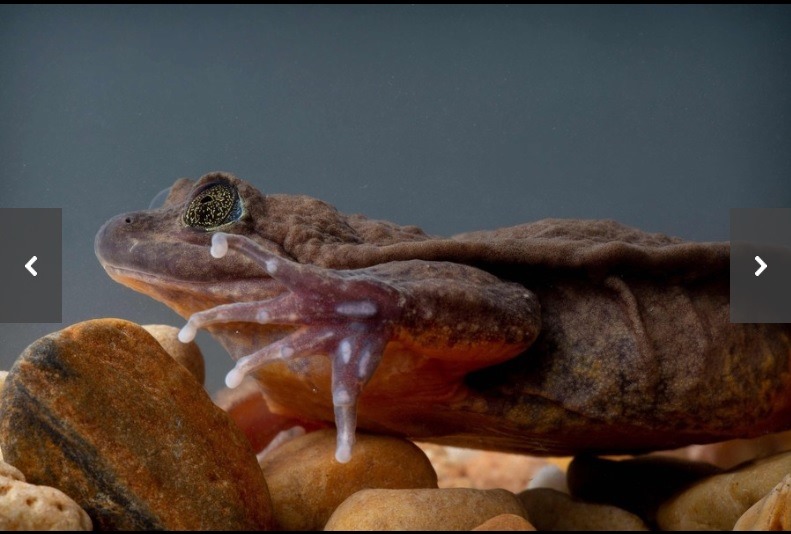
しかし,その前にやらなくてはならないことがある.「ついにジュリエットを発見,独りぼっちのカエル「ロミオ」との繁殖に期待」というニュースが入っている.これを「ジュリエット」に送るにはどうしたらいいのだろう?このリンクはY!ニュースに入っている.これをまず,「ブラウザで開く」でChromeに移してから,ブックマークに入れた.これで同期を取ればスマホからタブレットに移せると思うのだが…

「共有」という項目はあるが,共有手段の中には Wi-Fi Direct  というのしかない.これではタブレットに接続できない.いや,何もしなくても入っていた.設定→ブックマークマネージャ→モバイルのブックマークに入っている.これで画像とリンクは確保できた.ともかくこれを「投稿」してみることにする.

タブレットでわたしに「いいね」をくれた「YUMI」さんをチェックしてみたけど.こりゃだめだよ!年齢:40歳,職業:芸能・モデルで年収:600~800万円はいいとしても,身長が180cmもある.背伸びしても届かない… 一人暮らしなんだそうだが…なんで~?サクラかな?「スキップ」しとこう.

投稿したよ!

ビッグニュース! ついに「ジュリエット」を発見、独りぼっちのカエル「ロミオ」との繁殖に期待 ボリビア

カエルのロミオ

さて,いつまでも遊んでいられない.仕事に戻ることにしよう.かなり間が空いてしまったので,バックログを拾い出してみる.いや,むしろログを読み直しながら対処できるところはその場で対処するようにした方がよい.2019-01-11の「Visual Studio 2017 でビルドして Windows 7 にインストール」にはバックログ55項目のリストがある.

とりあえず,支出を伴う項目はすべてパスすることにする.まず,項目25,『LoadNamePropertyで「値ゼロはValueに対して有効ではありません」というメッセージが出ている』を片付けることにしよう.ルーチンに従って,始業時バックアップから始めることにする.スマホの内部ストレージは21.4GBで空き領域が13.1GBある.backup/Dataという領域があるので,ここを使うことにしよう.

コピーするのはよいが,転送に相当な時間が掛かりそうだ.いや,ほどほどの時間で完了した.最新版だけでなく,IMAGESと添付データファイルもバックアップしておこう.現在の最新版はZELKOVA2019に入っている.VS2017ではリリースモードでもダンプがコンソールに出力される.多分,OutputDebugStringの仕様が変わったためと思われる.

Mouse without Border をインストールした.このアプリではPC間のコピー・ペーストや,ドラッグ&ドロップができる.ただし,これを実現するためには2つのマシーンがLANで接続している必要がある.WebとLANの切り替えは3秒くらいでできるので,2つの状態の間を自由に往復できる.通常はタブレットもLANに繋いでおいて,必要に応じてWebにアクセスするというのがよいと思う.さて,これで準備万端整ったが,現象が再現できなくなってしまった.

▲LoadNamePropertyで「値ゼロはValueに対して有効ではありません」というメッセージが出る.⇒この現象の原因ははっきりしている.新規ファイルのときにはデフォルト設定で描画されるが,未インストール時にEXEを実行した場合には設定ファイルがロードされていないためだ.ファイルを読み込んだ場合にはファイルの中に描画設定がすべて入っているのでこのような現象は発生しない.

従って,デフォルト設定ファイルを削除してやれば同じ現象が再現できると考えられる.このファイルは「標準画面設定.TMZ」でC:\Program Files (x86)\Common Files\ゼルコバの木系図\Templatesに置かれている.本来ならプログラムを起動した時点で「システムの既定の画面設定」がロードされているはずなので,なにか余分なことをやっているのではないか?

いや,ファイルが存在しない場合にはLoadNameSetupを実行しないようになっている.DefNameの中身は概ね正しいように思われる.いや,DefName.ChannelGapがゼロになっている.初期値が悪い.この値は1~1000の間でなくてはならない.

mNameProperty::Takeでfontsize.cyがゼロになっている.fontsizeがまったく初期化されていない.COUPLING::GetFontSizeという関数を作った.この問題はこれで片付いたが,GetScrollValueで(PHASE < DRAWSTAGE)エラーが発生する.InitializeDisplay→テーマの選択→CenterfingCardSubが掛かるためだ.⇒FileOpenFlagが立っている間はCenterfingCardSubを抑制するように修正した.これで問題は解決したのではないかと思う.

ウィルスが検出された!現在テストしているZelkovaTree2019.exeだ.

PDM:TrojanWin32.Generic

小型家電の収集日は第二水曜日だった…

午後5時起床,曇り.タブレットのロック画面には「2019年は新しい挑戦に最適な年、「数秘術」で読み解くあなたの運勢」へのリンクが貼られている.どういうことだろう?いつもは世界各地の「絶景写真」が表示されていたのだが…数秘術と言えば,ユダヤ教のカバラ神秘主義にもとづく占術だ…また,マイクロソフトストアから3本のアプリがインストールされたという通知が入っている.いずれもインストールしたつもりはない,見たこともないようなアプリばかりだ.

  1. Fitbit Choach ランニング時の心拍数,時刻などを記録するアプリ
  2. Dolby Access 音声をサラウンド化するためのアプリ
  3. Phototastic College 写真画像からコラージュを作るためのアプリ

新たに「ストレージセンサーをオンにしました」という通知も入ってきた.「表示を増やす」をクリックすると,「Candy Crush Friends Saga」という項目が出てくる.その下に「一時停止中 40%」という行がある.「Candy Crush French Saga」というのはおそらくゲームと思われるが…そんなものを開いた覚えはない.スマホならともかく,タブレットで心拍数を測定しても意味がない.スマホとタブレットからはマイクロソフトをシャットアウトすることになっているので,速攻でアンインストールしておこう.

と言ってもどこでアンインストールすればよいのか?いや,タブレットはWindows 10なのだから,アプリと機能からアンインストールできるはずだ.この際なので,EdgeとOneDribeもアンインストールしておこう.Edgeは組み込みになっているようで,アンインストールできない.OneDribeはアンインストールできた.My Office, One Noteもいらないような気がするのだが…Peopleというのがあるが…これはマイクロソフトアカウントに連動したアドレス帳だ.これもアンインストールできない.かと思ったが,アンインストールできないアプリは詳細設定でアンインストールできる.アクセスする範囲を個別設定することもできる.

Candy Crush Friends Saga はインストールされていないので,おそらくダウンロードが40%で止まっているのだろう.「ストレージセンサー」というのは一定時間ごとにディスクをクリーンアップするための機能だ.悪い機能ではないと思われるが,止めておこう.いや,これはオンにしておいてもよいかもしれない.タブレットのドライブはSDDで30GBしかない.あっと言う間にディスクフルになってしまうだろう.このマシンには「何も蓄積できない」し,またそうすべきでない.使い方を限定しなくてはならないが,それはこのマシンをできるだけ健全かつ健康に維持するためには必須だろう.

しかし,それにしても,今後は外部と関わるすべての作業をこのタブレットで実施してゆこうというのであれば,もう少し考えなくてはならないことがある.問題は,①キーボードが小さ過ぎる.②画面の文字が小さ過ぎるという2点だ.キーボードは使っているうち慣れる可能性もあり,またそうなることが必要と思われるが,文字が小さいというのは致命的だ.特にOpen Live Writer でズームできないというのが辛い.ブラウザなどではズームが可能なのでフォントサイズが小さくてもなんとかなるが,OLWではそれができない.今日のところは何とかなっているが,明日になったらどうなることかわからない.

メガネの度数を上げると言っても現在使っている3.5以上のメガネは100均では売っていないし,また,3.5以上になると彎曲の度合いが強過ぎて衛生上よろしくない.このタブレットは外部出力端子を持っているので,ビデオを外部モニターに出力することは不可能ではない.ということになると,シチュエーションはこの「パソコンの役割分担」を決める作業を始めたスタート地点まで戻ってしまうことになる.

もう一つ具合の悪いことが起きている.メインマシンはワイドスクリーンを使ってマルチディスプレイを構成しているが,放置しておくとシングルディスプレイに戻ってしまう.これまではこのようなことは起きていなかったような気がするのだが… どうしたらよいか?一定時間でモニターの電源を落とすようにしているが,これを止めるとどうなるのだろう?ハードスイッチでVGAとDVI-Dを切り替えできるようになっているが,ビデオ信号が入っていない状態でこれをDVI-Dに切り替えるとそのままスタンバイ状態に入ってしまう.VGAとDVI-Dを任意に切り替えできるとよいのだが,そういう動作になっていない.

いや,システム構成を変えなくてももっと簡単な方法がある.タブレットの設定でズーム倍率を変えればよい.選択肢は100%と125%の2つしかないが,メインでも実際にはズーム倍率125%というのを適用している.これで十分だ.calibriの11ポイントでも読み書きに不自由はない.外部アクセスは(スマホを除き),すべてタブレット本体で受けるという方針にぶれはない.つまり,防波堤だ.メガネを変えるより,ズーム倍率を上げる方が簡単だし安くつく.これで一つ片付いたが,もう一つワイドモニターが省電力モードから復帰できないという問題がある.ディスプレイの電源を切らないという設定で様子を見てみよう.

復帰できるようになった.コネクタが緩んでいた可能性もある.設定は5分でディスプレイの電源オフ,1時間でスリープとしておこう.これで「メインの開発環境」と「ネットに接続するタブレットとスマホのコンビネーション」が完全にデカップリングできたのではないかと思う.今後はメインの開発用PCシステムを開発環境,タブレットとスマホをネット環境と呼ぶことにする.開発環境にはマイクロソフトアカウントが残っているが,ネットにはアクセスしないので実質的な影響はないものと考えられる.ネット環境はGoogleの独壇場で「すべてのパスワード」はグーグルの管理下にある.

これは必ずしもグーグルを完全に信頼しマイクロソフトを信頼しないということを意味するものではないが,少なくとも「どちらが(相対的に)より信頼できるか」を測るためには,まず両者の作用を切り分ける必要があるためだ.「グーグル開発者チーム」が疑わしいことはほぼ確定と言ってよいが,問題は「実害があるかどうか?」という点だ.このような私的ゾーンへの潜入者を我々は「ラッコ」と呼んでいるが,「ラッコ」の仕業と考えられる最近の動作には以下がある.

  1. ネット上で「見かけた画像」がいつの間にかスマホにダウンロードされていた
  2. ネット上で「アクセスしていないドキュメント」がスマホにダウンロードされていた
  3. 「Chromeでよくアクセスするページ」がスマホにダウンロードされていた

項目1の画像というのは「漫画の広告」用の短いアニメで,女の子が「よくわかんないけど,固いよ」とつぶやくシーン.項目2のドキュメントは香川県のある政党に属する衆議院議員の(政治団体の)平成28年度の収支報告書だ.項目3には100件近くのリンクが含まれていたが,その中には「さよならGoogle日本語入力」という記事が含まれていた.この記事では直接触れられていないが,「Google日本語入力は危険だ」という噂もネット上で広まっている.

Google日本語入力をインストールしようとすると,「この入力方法を選ぶと入力内容の収集を本アプリ(つまりグーグル)に許可することになります」と表示されるためだ.「入力内容」にはすべてのキーストロークが含まれると考えるのが妥当だろう.マイクロソフトはやや抑制的ですべてのキーストロークの収集は「誤変換記録の報告」の場合に限定されているようだが,この点に関してはグーグルの方が「厚かましい」.
ソース画像を表示

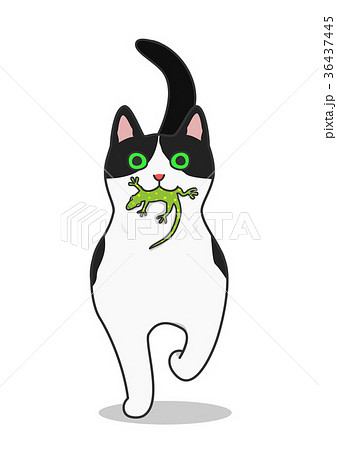
注目すべき点はそのような問題があることに関し,わたしに「注意喚起」してくれているように思われるという点だ.「ラッコちゃん」はすでにわたしの味方なのだが,わたしとラッコちゃんの対話は猫と人間のコミュニケーションに似ている.猫ちゃんはトカゲを捕まえてわたしの目の前に自慢そうに持って来るのだが,わたしとしては「トカゲをもらっても」どうしようもない.実際のところ,香川県の衆議院議員の収支報告書(多分これはネット上の公開資料)を見てもわたしには特に益になることはない… (昔ミューというネコと協働でゴキブリハンティングしていたことはあるよ)

もう一つ,ヤフー!からは「新着の「足あと」が届いています!」という通知が入っていたので,チェックしてみた.ジュリエット 68歳 自由業 「60代,一緒に人生を楽しみましょう」という方だ.「いいね」を送ってみた.「出会い系」というのは話には聞いていたが,確かにレスポンスの早さは驚異的だ.これならなにか(なにが)起こっても不思議はない感じがする.昔,20年も前にチュン・ヤンというチャイニーズガールと1年間メールをやり取りしたことがあるが,考えてみればその出会いの場は Asia Friends という今で言う「出会い系」サイトだった.当時はその種のサイトでも「課金」というのはなかったと思う.

いや,もしかしたらあったのかもしれない.ちょうど,彼女がチャットルームから退出しようとしたタイミングですれ違いざまに「メアド」を渡してくれたので,その後はそのサイトにはまったくアクセスしていない.歳の差は30くらいあったけど,足掛け3年くらい続いた.ものは試し,写真をアップしてみよう.「写真がない人は相手にしない」とあったから… 相手がジュリエットならわたしも「ロミオ」に変えないとダメかな?いや,多分写真をアップするところでお金が掛かるよ,きっと… この人は長い文章書ける人だから,興味はあるけどね~

フォトライブラリを探してみたが,写真が入っていない.Googleフォトには入っているのだが… フォトライブラリというのはスマホで撮影した写真を保存してある場所のようだ.Googleフォトで「端末に保存」したら,フォトライブラリの「閲覧」で見えるようになった.写真はアップしただけでは公開されない.その前に「審査」がある.これは「有人の目視検査」のはずだ.機械でフィルタリングすることも不可能ではないとは思われるが,最終的には人間の目でチェックするしかないような気がする.

ニックネームは任意に付けられるようなので,ロミオにしてみよう.いや,これはジョークだからね!いや,ヤフーは結構厳格だ!ニックネームにも審査がある.誰も使ってなければ通ると思うけど…写真は簡単にパスしたけど,この審査には少し時間が掛かりそうだ.「ロミオ」って名告った時点で完全に「縛り」になっちゃうからね,ジュリエットにとって… WOW!  承認されたよ!いいね!が29個になった.残コインというのが17ある.いつもらったのか分からないが,何に使えるのだろう?あとは待つだけと思ったら,どうもプロトコル的にはこちらから「アッピール」しなくちゃならないようだ.

まだ,プロフィールには「年齢」しか記入していないからね~「年齢確認」というのがある.これだけでもやっておこう.年齢を確認できる書類を提出する必要がある.健康保険証をスキャンした画像がメインにあるが,取り出すのは面倒だ.写真で済むかもしれないのでやってみよう.「年齢確認」のボタンが見つからなくなってしまった.ヤフーのルールでは「いいね!」を送って,「ありがとう」が返ってくると「マッチング」成立ということになるらしい.わたしはすでにジュリエットに「いいね!」を送っているが,「ありがとう」は返ってきていない.ということは… 見込みなし,ということだろうか?

「足あと」というのが3つ入っている.まこも76歳とnonn…74歳だが,二人とも喫煙者はNGだからとりあえず,外れだ.誰から「いいね!」をもらっているのか?確認する手段がない.「足あと」のページに「年齢確認」のボタンがあった.健康保険証の写真は取れたが,送れたかどうかはわからない.「確認画面」が出ていないので,送れなかった可能性もある… 本気でやるつもりはないが,勧められたのでアプリをダウンロードした.ここから写真を送って,「年齢確認」の手続きは無事完了した.

今日は小型家電の日だと思って廃棄処分する物品を持って階下に下りてみたが,誰も出していないので調べ直してみたところ第二水曜日だった.また,一ヶ月待たなくてはならない…
開発用メインマシンのヴァージニティを守るためネットから隔離

午前0時半起床、晴れ。朝食は卵うどん。昨日WIMAXの請求の件で問い合わせを送っているが、昨日のうちに返信が入った。返信の内容は「差額は初期費用の未払い分」ということだった。昨日はもう一つ問い合わせを送っているがこれにも打てば響くような応答があった。例の「タブレットの初期不良」の件だ。返品したのは去年の暮で年末年始に処理するのは難しかったとしても、もうそろそろ返ってきてもよい頃だと思いメールを送ったときにはもう戸口まで届いていた。

驚いたのは,このマシンが完全にバージンクリーンな状態で戻ってきたことだ.ずいぶん触っているのだから指紋だらけでも不思議はないのだが,新品と見間違うほどきれいに清められていた.わたしも納品時には開発に使った実機をきちんと拭いて納入していたが,ここまできれいに磨き上げて収めたことはない… 修理工場は宮崎県だが,日本人職人でなくてはできない仕事だ.(初期不良はBIOSの更新で解消したという…)

そこまではよかったのだが、さて、このタブレットをどう環境に組み込んだらよいかというところでだいぶ手間取ってしまった.lenovoノートはすでに現役引退の時期に掛かっていることは確かなのでそれをリプレースするということになるのだが,それでももう少し働いてもらわなくてはならないという事情がある.ここではlenovoが唯一のWindows 7 マシンになっているからだ.出荷前の検証にはどうしても必要になる.また,テスト用のサブマシーンも必要だ.

しかし,lenovoはすでに隣り合ったGとHが入らなくなっているので,キーボードの上にキーボードを重ねるような無理をして使っている.液晶画面が載っている蓋もヒンジが壊れて後ろにつっかい棒を置かないと倒れてしまうような惨めな状態だ.むしろ画面は外部モニターを使って蓋を閉じ,サーバー機のようにバックグラウンドで使うようにしようと思ったのだが,2つあったビデオ切替器はだいぶ前に壊れてしまっているし,2台をUSBで繋いでマウスとキーボードを共有する「Easy PC Remote」も lenovo には繋がらなくなってしまった.

解決策として考えられるのは,①lenovo専用に外部液晶モニターを購入する,②ビデオ切替器を購入する,③リモートディスクトップを使って別マシンから起動するの3つがある.いろいろやってみたが,③で決着した.これはコスト的にはもっとも有利な方法だが,当初立てていた「今後はタブレット以外はネットに接続しない」という要件を満たすのが難しいという難点がある.

リモートディスクトップを実現するための手段はいくつかあるが,マイクロソフトのリモートディスクトップではWindows 7 HOMEはホストになれないので除外せざるを得ない.次の候補は Chrome リモートディスクトップだが,これを使うためにはターゲットマシンをつねにネットに接続しておく必要がある.この機能は外部にあるグーグルのサーバーを使って実現されているからだ.ローカルに閉じたLAN内でこの機能を実現することは原理的に不可能だ.

これ以外にはAnyDeskという製品がある.しかしこれも,評価版は無償だが「独自のエンタープライズネットワークを構築する」となると相当のコストが掛かってしまう.結局, LAN上でリモートディスクトップを実現するのはあきらめて,逆に「開発用マシン以外はすべてネットに接続する」というトポロジーでまとめることにした.つまり,以下のようなシフトで臨むことにした.

  1. 開発用メインマシン Windows 10 digginos 15 インチ液晶ノート ◎
  2. テスト用サブマシン Windows 7 lenovo 15インチ液晶ノート ◆
  3. タブレット Windows 10 2 in 1 10インチ液晶ノート ◆◎
  4. スマホ Android HUAWEI P20 lite 格安SIM  ◆

◎は所内LAN(Wi-Fi1 ),◆はBroad WIMAX2+ルーター(Wi-Fi2)に接続する.2のサブマシンは3からリモートコントロールされるため,LANとWebの切り替えを行うことができない(WiFi1と2を切り替えると接続が切れてしまうため,コントロールできなくなる)ので,Web接続専用とする.開発用メインマシンは他機とはつねにLANで接続し,Webには出ないようにする.一応これでそれぞれの役割分担が固まった.

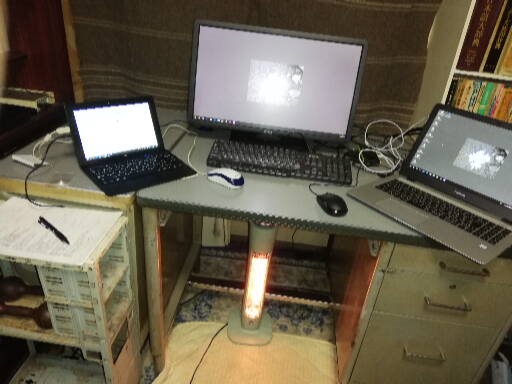
IMG_20190114_001100

ただし,この案でシステムを構成中にもおかしな事象が発生した.編集作業中のOpen Live Writerが突然落ちて,そのあとWordPressにアクセスしようとすると,パスワード入力ボックスに管理画面にジャンプするためのリンクが貼られていて管理画面に飛び込んでしまうという現象だ.ルーターをシャットダウンしてPCを再起動したあとは平常動作に戻った.

この事象と直接関わりがあるかどうかはわからないが,触っていないのにタッチパッドが応答し,カーソルがあちこちに飛んで画面がむちゃくちゃになるという現象があるので,マウスを接続しているときにはタッチパッドを無効化するようにした.これで動作はかなり安定なものになった.キーボードは限界的に小さいがまぁ使えないというレベルのものではない.少なくともソフトキーボードよりはよほどましだ.タブレットの画面の文字もかなり小さいが,いまのところはまだ読めるのでなんとかなるだろう.

Google 日本語入力はすでに」インストールしてある.スマホで撮った写真のアップロードも簡単にできる.これからはログを付けるのはすべてこのタブレット上でやることになる.メールのチェックなどはスマホで十分だが,返信を書いたりするのにはちょっと不向きだ.つまり,タブレットでもメールの送受信ができるようにしておかなくてはならないだろう.⇒GmailとYahoo!メールのどちらもウェブ上で読むことにしたので単にログインするだけで使えるようになる.

しばらく放置しておいたら,FB1が見えなくなってしまった.スリープしないという設定になっているはずなのだが,また,棚から引っ張り出さなくてはならない.なぜだろう?FB3は所内LANに繋がっている.多分このWiFiに「自動接続する」という設定になっていたためだろう.テストを走らせているが,ハングしているので一度止めることにしよう.「テストサンプル」のテストを仕掛けてみたが,やはりSUWが起きている.こうなるともうデバッグしかない.

かなりいい感じだ.ようやく,フロと洗濯/掃除ができそうな気配だ.しかし,このタブレットはどうにも目が疲れる.スマホの方がずっと見易い.これは文字のサイズだけではなく,解像度も関係あるに違いない.タブレットの解像度は1280×800だ.これに対し,スマホは2280×1080だが,面積的には1/3くらいしかないのでずっと高精細だ.解像度でここまで見え方が違うのだとしたら,機種選定も価格だけでは決められないということになりそうだ.もっとも,この値段でなければそもそもタブレットを購入すること自体なかったと思われるので,まぁしょうがないね.

書くのはともかく,読むのはスマホの方がずっと楽だ.スマホで読む場合には,文節末の短い尻尾はあまり気にならないので,余分なことをしなくて済むかもしれない.それは結構時短になるのではないか?また,WordPressで投稿時エラーが発生したが,再試行で回復した…